ai音声入力とは何か
ai音声入力とは、マイクで拾った声をAIが文字に変換し、前後の文脈に合わせて誤変換や句読点まで整える入力方法です。
仕組みは大きく3段階です。まず音声認識エンジンが音を単語の並びに変換します。次に言語モデルが前後の語から同音異義語や固有名詞を推測し、誤変換を減らします。最後に句読点・改行・表記のゆれを整え、読みやすい文章に近づけます。
従来の音声入力は一語ずつ変換するため、誤りをその都度直す必要がありました。ai音声入力は文全体をまとめて扱うため、長い文章を話しても破綻しにくいのが違いです。
向いている作業は、ブログやレポートの下書き、会議メモ、アイデア出し、移動中のメモ、手がふさがっているときの入力です。反対に、静かな場所を選べない現場や、まわりに聞かれたくない内容の入力には向かない場合があります。
先に結論:よくある疑問に一行で答えます
- 無料で使える? スマートフォンやパソコンの標準音声入力は追加費用なしで使えます。専用ツールは無料の範囲が異なるため、上限を確認しましょう。
- 精度は十分? 静かな環境で明瞭に話せば実用になります。専門用語や人名は誤変換が増えるため、辞書登録で補います。
- スマホとパソコンの両方で使える? 標準機能は両方にありますが、専用ツールは対応環境が分かれます。購入前に自分の端末が対象か確認してください。
- オフラインでも使える? 端末内で処理するものは使えます。多くのサービスは通信が必要です。
- 何から始める? まず標準機能を1週間使い、不満点を1つに絞ってから専用ツールを比較するのが最短です。
ツールを比較する3つの軸
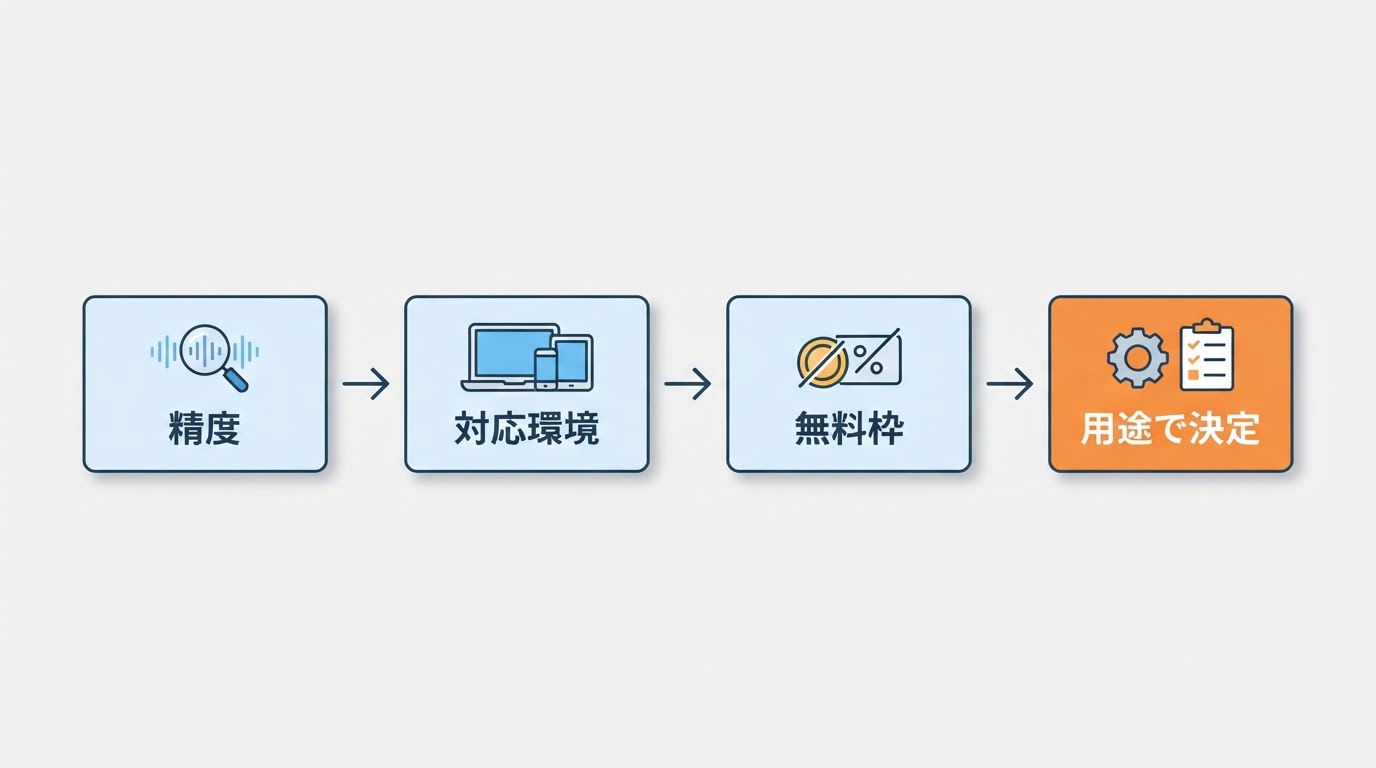
ツール選びで比較すべき軸は、文字起こし精度・対応環境・無料枠の3つです。
| 比較軸 | 確認すること | 見落としやすい点 |
|---|---|---|
| 精度 | 話し言葉の変換精度、句読点や改行の自動整形、専門用語への対応 | 静かな環境での体験版は、実際の職場の騒音を再現していないことがあります |
| 対応環境 | スマホ・パソコン・タブレット、対応OS、連携できるアプリ | 同じアカウントでも全機種で同じ機能が使えるとは限りません |
| 無料枠 | 月あたりの文字数や語数、使える機能、保存期間 | 無料の範囲は変更されることがあるため、利用条件を確認してください |
この3軸は、候補を絞る順番としても使えます。まず精度で絞り、対応環境で使えるものを選び、最後に無料枠で続けられるかを確かめる流れです。
用途別の選び方
用途によって優先する軸は変わります。
- 長文の執筆やブログ作成は精度と自動整形を優先します。誤変換が少ないほど推敲の時間が短くなります。
- 短いメモややることリストは起動の速さとスマホ対応を優先します。数秒で話し始められることが重要です。
- 会議やインタビューは長時間の文字起こし、話者の区別、保存や共有のしやすさを確認します。
- 多言語や語学学習は対応言語の数と発音の扱いを確認します。話した言葉を別言語の文章にできると、学習にも役立ちます。
用途を1つに決めてから比較すると、無料枠の消費や機能の過不足を判断しやすくなります。
精度を上げるコツ
精度は環境と話し方で大きく変わります。

- 静かな場所を選び、マイクから口を20〜30センチほど離します。
- 一定の速さではっきり話します。早口や小声は誤変換の原因になります。
- 句読点を音声で指示できるかはツールによって異なるため、取扱説明を確認します。
- 人名・製品名・専門用語は辞書登録やカスタム語彙に追加します。
- 話し終えたら一度読み返し、誤変換をその場で直します。
1週間ほど使うと誤変換の傾向が分かります。その時点で辞書を整え、自分の話し方に合わせて調整すると安定します。
よくある落とし穴と限界
ai音声入力は万能ではなく、誤認識・プライバシー・通信の3点に注意が必要です。
- 誤認識はゼロになりません。同音異義語、早口、周囲の騒音、専門外の語彙で誤りが増えます。重要な文書は必ず読み返してください。
- クラウドで処理するサービスでは、音声データが外部に送信されることがあります。機密情報を扱う場合は、端末内処理に対応しているか、データの扱いがどう定められているかを確認しましょう。
- 通信が不安定な場所では使えないことがあります。移動中の利用が多い場合は、オフライン対応の有無が判断材料になります。
- 周囲に人がいる場所では、話す内容を聞かれる可能性があります。内容によっては場所を選ぶ必要があります。
- 無料枠の条件は変わることがあります。長く使う前提なら、有料プランの条件も含めて比較しておくと安心です。
無料で始める手順
無料で始める最短手順は、標準機能で試す→課題を特定する→専用ツールを比較する、の3ステップです。
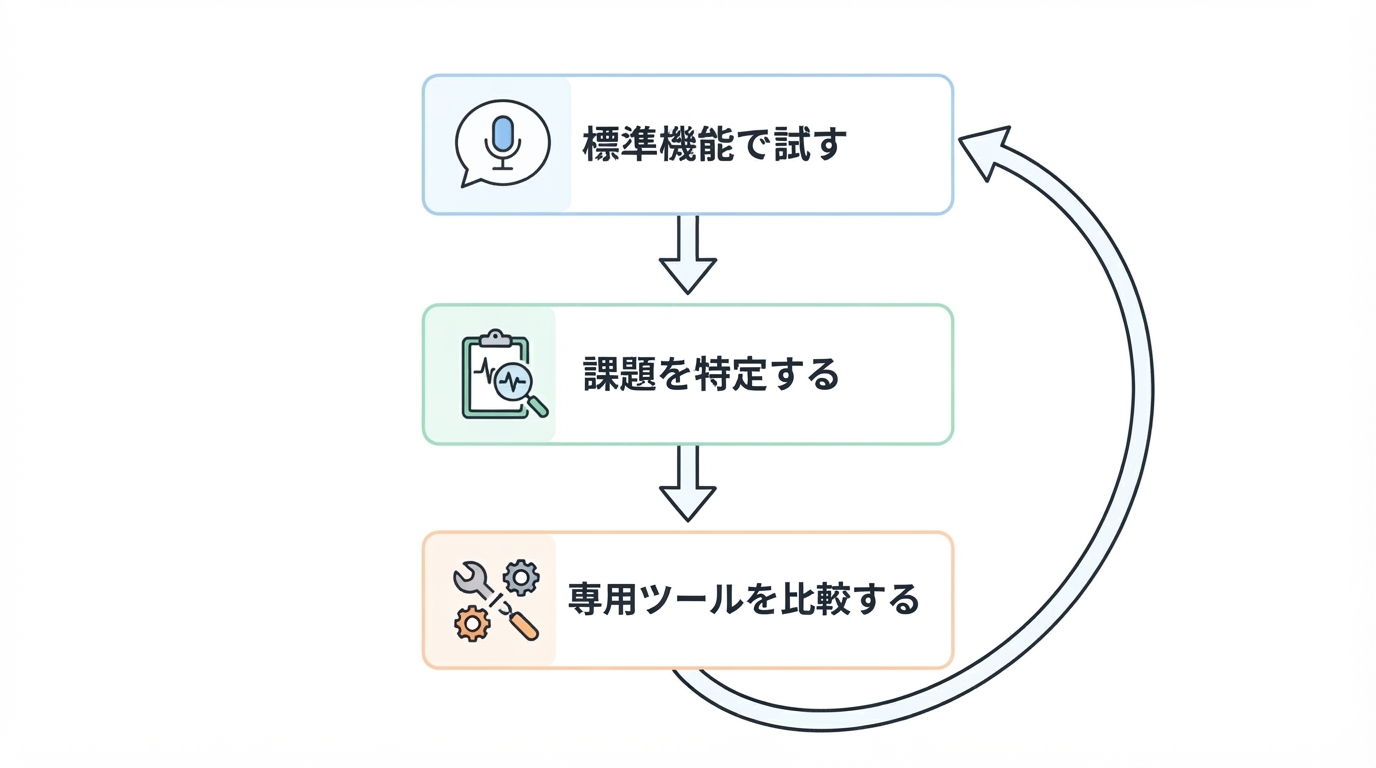
- 端末の設定で音声入力を有効にします。キーボードや入力の項目に音声入力の設定があります。
- 1週間、メモや下書きに使い、誤変換の傾向や使いにくい点を記録します。
- 残った不満を1つに絞り、それを軸に専用ツールを比較します。精度・対応環境・無料枠のどれが不足しているかをはっきりさせてから探すと、候補を絞れます。
この手順の完了条件は、自分の不満点を一言で説明できる状態になることです。ここまで来れば比較の軸が決まり、選び直しも少なくなります。
よくある質問
ai音声入力と通常の音声入力の違いは何ですか?
通常の音声入力は一語ずつ変換するのに対し、ai音声入力は文脈を踏まえて誤変換を補正し、句読点や整形まで自動で行います。
無料で使えますか?
標準機能は無料で使えます。専用ツールは無料枠の範囲が異なるため、月あたりの文字数や機能の制限を確認してください。
オフラインでも使えますか?
端末内で処理するものは使えます。クラウド型の多くは通信が必要です。
スマホとパソコンのどちらで使うべきですか?
短いメモや移動中はスマホ、長文の作成や修正はパソコンが向いています。両方で使うなら対応環境を比較軸にしてください。
誤変換が多いときはどうすればいいですか?
静かな場所で話す、話す速さを一定にする、専門用語を辞書登録する、の3点を見直すと改善しやすくなります。
会議の議事録にも使えますか?
長時間の文字起こしに使えますが、話者の区別や保存方法はツールによって異なります。重要な会議では、録音や文字起こしの同意を事前に取りましょう。
まとめ
ai音声入力は、話すだけで文章を作れる入力方法で、用途に合えば作業時間を大きく短縮できます。選ぶときは精度・対応環境・無料枠の3軸で比較し、まず標準機能を1週間試してから専用ツールに進むと、失敗が少なくなります。